Foto’s bewerken met Photoflare (Windows)
Artikel
Heb je een mooie foto gemaakt maar wil je die nog verbeteren? Bewerk hem dan met het programma Photoflare.

Simpel fotobewerkingsprogramma
Een foto mooier maken gaat vlot op de pc. Dat lukt met het juiste fotobewerkingsprogramma .
beeldbewerkingsprogramma
Ook wel 'retoucheerprogramma' genoemd. Dit is een
programma waarmee
gescande of
digitale afbeeldingen kunnen worden bewerkt. Met beeldbewerkingsprogramma's kunt u foto's en vele andere afbeeldingen, zoals
bitmapafbeeldingen, bijwerken. Zo kunnen kleuren, helderheid en contrast worden aangepast, of krasjes worden weggewerkt. Ook het manipuleren van foto's is populair, zoals het toevoegen of verwijderen van onderdelen van een foto. Het meest gebruikte beeldbewerkingsprogramma, zowel voor de amateur als voor de professional, is Adobe
Photoshop. Een lichtere en simpeler versie daarvan is Adobe Photoshop Elements dat vergelijkbaar is met Corel Paintshop Pro. Ook met apps kunt u foto's bewerken, zoals de app Foto's in Windows 10 en 11.
Er bestaan veel programma’s, van gratis tot betaald en van eenvoudig tot ingewikkeld. Photoflare is gratis, werkt in het Nederlands en is makkelijk te installeren. De meest gebruikte functies staan op duidelijke knoppen. Dit artikel toont het downloaden en installeren van Photoflare op Windows. We tonen ook enkele functies om foto’s mooier te maken.
Photoflare downloaden
Download Photoflare via de website van de makers.
- Ga naar photoflare.io/downloads.
- Er verschijnt soms een advertentie. Klik op het kruisje om die te sluiten.
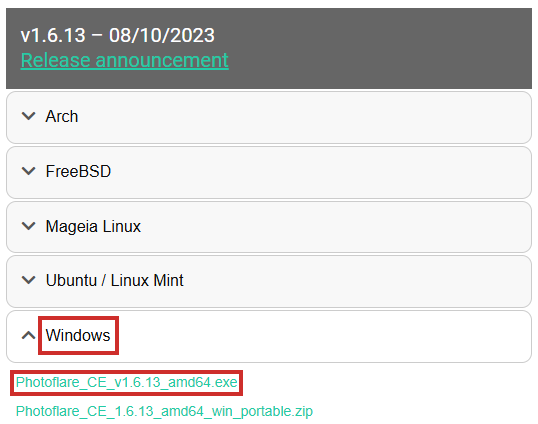
- Klik in het overzicht op Windows.
- Klik op Photoflare_CE_v1.6.13_amd64.exe. Bij elke nieuwe versie verandert het getal in de naam. Het bestand kan dus anders heten.
- Er verschijnt soms opnieuw een advertentie. Klik op het kruisje om die te sluiten.
- De download start. Het bestand komt in de map Downloads.
Photoflare installeren
- Open de Verkenner.
- Klik links op Downloads.
- Dubbelklik op Photoflare_CE_v1.6.13_amd64.exe.
- De installatie wizard
wizard
Engels voor 'tovenaar'. Hulptoepassing die u door een bepaalde vaak complexe taak loodst, bijvoorbeeld het installeren van nieuwe software. Bij gebruik van een wizard hoeft de gebruiker alleen maar een serie dialoogvensters in te vullen om de taak te volbrengen.
opent. Klik op Next. - Klik op Install Now.
- Klik op het vierkantje voor I agree to the Licence terms and conditions om akkoord te gaan.
- Klik op Next.
- Haal het vinkje weg bij Join infatica peer-to-business network. Klik op Install.
- Klik op Ja als Windows dat vraagt.
- Klik op Close om de wizard te sluiten.
Photoflare is geïnstalleerd en staat tussen de programma’s in het startmenu.
Beginnen met Photoflare
Photoflare start meestal in het Nederlands. De vertaling is niet overal perfect. Staat het toch op Engels? Sluit Photoflare en open het opnieuw.
Je ziet nu dit:
- Bovenaan zie je een menubalk met knoppen zoals Bewerken, Selectie, Aanpassen en Filter.
- Onder de menubalk staan twee rijen knoppen. Houd de muis even stil op een knop om te zien wat die doet.
- Daaronder staat een groot grijs vlak. Hier verschijnt de foto die je wil bewerken.
- Rechts staat een balk met kleuren en gereedschappen zoals een penseel, een stempel en een gum.
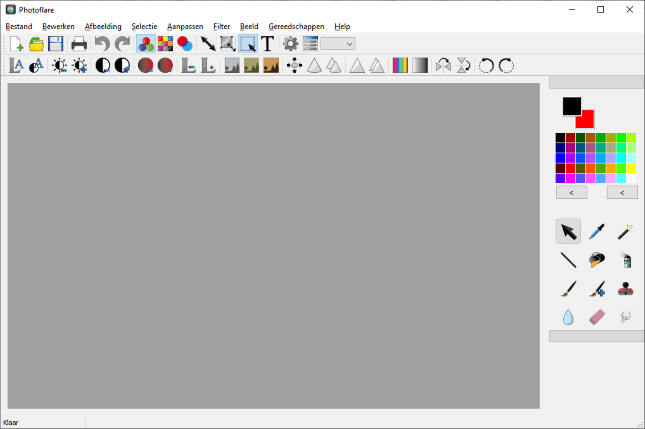
Foto openen en opslaan
Zo open je een foto:
- Klik op Bestand > Openen.
- De Verkenner opent. Blader naar de juiste map. Klik op de foto en dan op Openen.
- De foto staat nu in Photoflare. Sla hem meteen op met een andere naam. Zo blijft het origineel veilig.
- Klik op Bestand > Opslaan als.
- Blader naar de map voor de bewerkte foto. Geef een duidelijke naam en klik op Opslaan.
Ctrl + Z
Een foto bewerken is proberen. Ben je te ver gegaan? Maak de handeling ongedaan met Ctrl+Z. Druk één keer om de laatste stap terug te draaien. Druk opnieuw voor eerdere stappen. Dit kan ook via het menu:
- Klik op Bewerken.
- Klik op Ongedaan maken.
Foto bijsnijden
Wil je een deel van de foto behouden? Dan kan je bijsnijden. Trek een kader rond het deel dat je wil houden. Alles daarbuiten verdwijnt:
- Klik op de knop ‘Selectie tonen’:

- Trek met de linkermuisknop een kader rond het gewenste deel. Je ziet een stippellijn.
- Klik met de rechtermuisknop en klik op Bijsnijden.
De foto is bijgesneden.
Kleuren automatisch aanpassen
Is de foto flets, te donker of te licht? Probeer automatische kleurniveaus.
- Klik op Auto niveau’s
 . De foto verandert meteen.
Is het effect te sterk? Gebruik Ctrl+Z.
Helderheid en contrast aanpassen
Pas helderheid of contrast aan met deze knoppen:
- Klik op Helderheid (-)
 om de helderheid te verlagen.
 - Klik op Helderheid (+)
 om de helderheid te verhogen.
 - Klik op Contrast (-)
 om het contrast kleiner te maken.
 - Klik op Contrast (+)
 om het contrast te vergroten.
Foto zwart-wit, ouderwets of sepia maken
Wil je een ander effect op de foto? Probeer één van deze drie effecten: 
- De knop links maakt de foto zwart-wit.
- De middelste knop geeft een ouder effect met een groen tintje.
- De knop rechts maakt de foto sepia.
Klik op een andere knop om van effect te wisselen.
Foto scherper maken
Is de foto wat wazig? Klik op Verscherpen om hem scherper te maken.
Filter toepassen
Een filter geeft een creatief effect. Photoflare heeft veel opties. Die staan in het menu ‘Filter’. Probeer ze één voor één:
- Klik op Filter > Artistiek > Olieverfschilderij voor een schilderachtig effect.
- Klik op Filter > Kader > Eenvoudig kader voor een lijst rond de foto.
Photoflare beter leren kennen
Er kan veel met Photoflare. Je leert het beste door te proberen. Klik op knoppen en menu’s en kijk wat er gebeurt. Maak de handeling ongedaan als die niet bevalt. Teken ook eens op een foto met de gereedschappen uit de rechterbalk. Gebruik de spuitbus of een penseel voor een fijne tekening.
Ben je geholpen met dit artikel?
Laat weten wat je van dit artikel vond, daarmee help je de redactie van Digidak+ én andere gebruikers van de website.
Meer over dit onderwerp
De app Foto's in Windows 10
Met de gratis, standaard app Foto's beheert u gemakkelijk uw verzameling. Ook kunt u de foto's bewerken. Zo ziet uw collectie er tiptop uit!
Lightroom voor fotobewerking
Het fotobewerkingsprogramma Lightroom is gratis te gebruiken als app op de smartphone en tablet.
Bekijk meer artikelen met de categorie:
Meld je aan voor de nieuwsbrief van Digidak+
Elke maand duidelijke uitleg en leuke tips over de digitale wereld. Gratis en zomaar in je mailbox.